
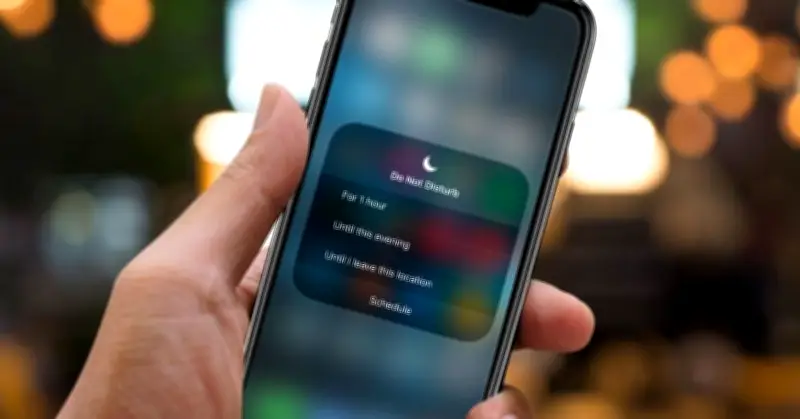
Chế độ không làm phiền trên iPhone là gì?
Chế độ Không làm phiền (Do Not Disturb) là tính năng giúp tắt hoặc hạn chế thông báo, cuộc gọi và cảnh báo trong một khoảng thời gian nhất định. Khi bật chế độ này, điện thoại vẫn nhận cuộc gọi và tin nhắn nhưng không phát âm thanh hoặc rung (tùy cài đặt). Người dùng có thể tùy chỉnh để chỉ nhận thông báo từ những liên hệ quan trọng.
Những lợi ích chính của chế độ không làm phiền
Chế độ này không chỉ giúp giảm phiền toái mà còn mang lại nhiều lợi ích trong cuộc sống hàng ngày. Trước hết, người dùng có thể tập trung làm việc hoặc học tập mà không bị gián đoạn bởi các thông báo không cần thiết. Ngoài ra, chế độ Không làm phiền cũng rất hữu ích vào ban đêm, giúp bạn ngủ ngon hơn mà không bị đánh thức bởi cuộc gọi hoặc tin nhắn. Trong một số trường hợp, bạn vẫn có thể cho phép các cuộc gọi quan trọng đi qua, đảm bảo không bỏ lỡ thông tin cần thiết.
5 cách sử dụng chế độ Không làm phiền trên iPhone
Người dùng có thể bật chế độ Không làm phiền theo nhiều cách khác nhau, tùy vào nhu cầu sử dụng.

1. Bật nhanh từ Trung tâm điều khiển
Đây là cách nhanh nhất khi bạn cần bật ngay chế độ này. Các bước thực hiện:
- Bước 1: Vuốt xuống từ góc trên bên phải màn hình.
- Bước 2: Nhấn vào biểu tượng trăng lưỡi liềm. Khi biểu tượng sáng lên, chế độ đã được bật.
2. Bật trong phần Cài đặt
Cách này giúp bạn kiểm soát chi tiết hơn. Các bước thực hiện:
- Bước 1: Vào Cài đặt (Settings).
- Bước 2: Chọn Tập trung (Focus).
- Bước 3: Chọn Không làm phiền (Do Not Disturb).
- Bước 4: Bật chế độ. Chọn mục Ứng dụng, sau đó nhấn Thêm để chọn các app vẫn được phép gửi thông báo. Nếu muốn xóa, hãy bấm biểu tượng dấu trừ trên ứng dụng.
- Bước 5: Vào phần Thêm lịch trình để thiết lập thời gian, địa điểm hoặc ứng dụng giúp tự động bật/tắt chế độ Không làm phiền.
3. Dùng Siri để bật/tắt chế độ Không làm phiền
Siri là trợ lý ảo trên iPhone, cho phép bạn điều khiển nhanh các tính năng bằng giọng nói, bao gồm cả chế độ Không làm phiền.
- Bước 1: Vào Cài đặt, chọn Siri & Tìm kiếm, đảm bảo đã bật các tùy chọn như “Nhấn nút sườn để gọi Siri” hoặc “Hey Siri”.
- Bước 2: Gọi Siri bằng cách giữ nút nguồn (iPhone 8 trở lên) hoặc nút Home (iPhone 8 trở xuống).
- Bước 3: Nói lệnh “Turn off Do Not Disturb” để tắt hoặc “Turn on Do Not Disturb” để bật lại.
- Bước 4: Siri sẽ phản hồi và thực hiện yêu cầu ngay lập tức.
Cách này giúp thao tác nhanh và tiện lợi, đặc biệt khi bạn đang bận tay.
4. Tùy chỉnh chế độ Tập trung từ Màn hình khóa (iOS 16+)
Từ iOS 16, bạn có thể liên kết chế độ Tập trung với Màn hình khóa để tự động thay đổi thông báo và giao diện.

- Bước 1: Nhấn giữ Màn hình khóa để mở thư viện hình nền (có thể cần nhập mật khẩu nếu chưa bật Face ID).
- Bước 2: Vuốt sang trái hoặc phải để chọn hình nền chưa gắn với chế độ Không làm phiền. Bạn có thể thiết lập từng màn hình khóa tương ứng với các chế độ Tập trung khác nhau để sử dụng linh hoạt hơn.
Lưu ý khi sử dụng chế độ Không làm phiền trên iPhone
- Không bỏ lỡ cuộc gọi quan trọng: Hãy thêm người thân, công việc vào danh sách “Cho phép thông báo” để không bị gián đoạn liên lạc.
- Kiểm tra lịch trình tự động: Nếu chế độ tự bật/tắt theo giờ, hãy đảm bảo cài đặt đúng để tránh bị tắt nhầm thông báo khi cần.
- Chú ý chế độ Tập trung (Focus): Trên iOS mới, “Không làm phiền” thuộc nhóm Focus, có thể ảnh hưởng đến thông báo app, cuộc gọi và màn hình khóa.
- Không lạm dụng khi làm việc: Việc bật liên tục có thể khiến bạn bỏ lỡ thông tin quan trọng từ công việc hoặc gia đình.
- Kiểm tra cài đặt ứng dụng: Một số app vẫn có thể gửi thông báo nếu được cấp quyền, hãy tùy chỉnh phù hợp.
- Sử dụng linh hoạt theo hoàn cảnh: Nên bật khi ngủ, họp hoặc cần tập trung, và tắt khi cần liên lạc.