
3 Cài Đặt Ẩn Trên Android Giúp Pin 'Bỗng Tăng Vọt': Làm Ngay Để Trải Nghiệm Khác Biệt
Nếu bạn đang cảm thấy thời lượng pin trên điện thoại Android của mình xuống cấp, đừng vội nghĩ đến việc thay thế thiết bị. Chỉ với vài thao tác đơn giản điều chỉnh các cài đặt ẩn, bạn có thể kéo dài thời gian sử dụng thêm đáng kể, lên đến 10%, mà không cần cài đặt bất kỳ phần mềm bên thứ ba nào. Dưới đây là hướng dẫn chi tiết từ chuyên gia Digvijay Kumar của MakeUseOf, giúp bạn khai thác tối đa hiệu suất và tiết kiệm pin cho chiếc Android của mình.
1. Tắt Tính Năng Sạc Pin Tối Ưu: Để Pin Đạt 100% Dung Lượng
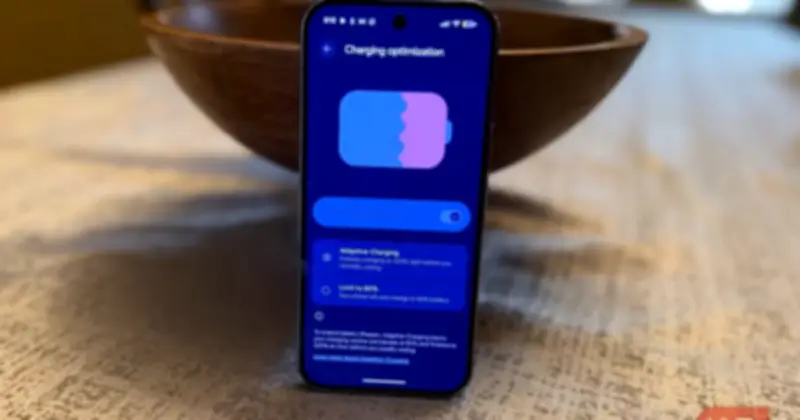
Nhiều dòng smartphone hiện đại như Samsung hay Google Pixel thường tích hợp tính năng giới hạn sạc ở mức 80% thông qua các công cụ như Battery Protection hoặc Charging Optimization. Mục đích là bảo vệ pin khỏi hao mòn nếu bạn dự định sử dụng thiết bị lâu dài, vì sạc đầy 100% thường xuyên có thể làm giảm tuổi thọ. Tuy nhiên, điều này đôi khi gây bất tiện khi bạn cần sạc nhanh trong những tình huống ngẫu hứng, khiến điện thoại chỉ dừng ở 80% trừ khi bạn chủ động tắt tính năng.
Nếu bạn thuộc nhóm người dùng có thói quen nâng cấp điện thoại hàng năm, việc quá cẩn thận với pin là không cần thiết. Hãy truy cập vào mục cài đặt tối ưu hóa sạc, vô hiệu hóa nó để tận dụng tối đa dung lượng pin mỗi lần cắm sạc, giúp thiết bị hoạt động lâu hơn trong ngày.

2. Vô Hiệu Hóa Always On Display (AOD): Tránh 'Kẻ Sát Nhân Thầm Lặng' Của Pin
Always On Display là tính năng phổ biến trên các dòng Android đời mới, cho phép màn hình luôn hiển thị thông tin như giờ giấc hoặc thông báo. Tuy nhiên, việc duy trì màn hình liên tục bật sẽ tiêu tốn một lượng pin đáng kể mỗi ngày, thậm chí rút ngắn thời gian chờ của máy một cách rõ rệt trên một số thiết bị.
Để tiết kiệm năng lượng, bạn nên tắt tính năng này bằng cách vào Cài đặt -> Hiển thị (hoặc tìm kiếm từ khóa "AOD"). Thay vì để màn hình luôn bật, hãy sử dụng thao tác chạm hai lần (double-tap) để xem nhanh màn hình khóa khi cần. Đây là giải pháp hiệu quả giúp bảo toàn dung lượng pin mà không ảnh hưởng nhiều đến trải nghiệm sử dụng hàng ngày.
3. Tối Ưu Hóa Trong Tùy Chọn Cho Nhà Phát Triển: Nâng Cấp Hiệu Suất Và Tiết Kiệm Pin
Đây là khu vực chứa những tinh chỉnh sâu giúp thay đổi đáng kể hiệu suất điện thoại, từ việc hiển thị nhiều thông tin hơn đến cải thiện hoạt ảnh và giảm tải phần cứng. Để bắt đầu, kích hoạt Developer Options bằng cách vào Cài đặt -> Giới thiệu -> Chạm 7 lần vào "Số bản dựng" (Build number).

- Tăng mật độ hiển thị (Smallest Width): Điều chỉnh thông số này giúp nội dung hiển thị nhỏ gọn hơn, cho phép bạn xem được nhiều dữ liệu mà không cần cuộn trang nhiều. Giá trị mặc định thường từ 360–440 dp; thử nâng lên 450, 500 hoặc 600 để tìm điểm cân bằng phù hợp với thị lực.
- Rút ngắn thời gian hoạt ảnh: Tìm các mục Window animation scale, Transition animation scale và Animator duration scale, sau đó điều chỉnh từ 1.0x xuống 0.5x. Thay đổi này giúp hiệu ứng chuyển cảnh nhanh gấp đôi, tạo cảm giác phản hồi tức thì và tiết kiệm năng lượng.
- Giảm độ phân giải màn hình: Yếu tố này tác động lớn đến pin. Hạ độ phân giải xuống mức tương đương 1080p (ví dụ từ 1280x2856 xuống 1080x2410 trên Pixel 10 Pro) giúp GPU hoạt động nhẹ nhàng hơn. Ở khoảng cách sử dụng thông thường, mắt người khó nhận ra sự khác biệt về độ sắc nét, nhưng hiệu quả tiết kiệm pin là rất rõ ràng.
Tổng Kết: Ưu Tiên Hiệu Suất Thực Tế Và Linh Hoạt
Mặc dù một số lời khuyên trên có vẻ đi ngược lại với thiết lập bảo vệ tiêu chuẩn, chúng lại cực kỳ hữu ích nếu bạn ưu tiên hiệu suất thực tế và sự linh hoạt trong cuộc sống hàng ngày. Việc ngừng "nâng niu" pin ở mức 80% và loại bỏ những tính năng thừa thãi như AOD sẽ giúp bạn khai thác tối đa sức mạnh của điện thoại Android. Hãy thử áp dụng ngay những bước này để cảm nhận sự khác biệt: một chiếc Android "trâu" hơn, nhanh hơn và tiết kiệm pin đáng kể.